PC에서 스마트폰 등으로 촬영한 고화질 동영상을 재생하려고 할 때, 가끔 “이 동영상을 재생하려면 코덱이 필요합니다”라는 안내 창을 마주하게 됩니다. 제 경우 사용하고 있는 PC중 윈도우10PC가 한대 있는데 동영상을 재생하려고 했는데 이런 오류창을 만나게 되었습니다.
특히 HEVC(H.265) 포맷의 경우 마이크로소프트 스토어(Microsoft Store)에서 유료(1,200원)로 판매되고 있어 당황스러울 때가 많은데요. 과거에는 제조사에서 제공하는 무료 다운로드 링크를 통해 우회 설치가 가능했으나, 현재는 대부분의 링크가 막혀 있는 상태입니다.
이번 글에서는 마이크로소프트 스토어에 비용을 지불하지 않고, 기본 안내 창의 ‘받기’ 버튼을 활용해 결제 없이 안전하게 HEVC 코덱을 설치하고 동영상을 재생하는 방법을 공유해 드립니다.
■ 문제 상황: HEVC 코덱 부족 오류와 유료 결제 유도 창
최신 스마트폰이나 고화질 장비로 촬영한 영상은 대부분 압축률이 뛰어난 HEVC(고효율 비디오 코딩) 형식을 사용합니다. 하지만 기본 코덱이 설치되지 않은 환경에서 재생을 시도하면 다음과 같은 두 가지 난관에 부딪히게 됩니다.
-
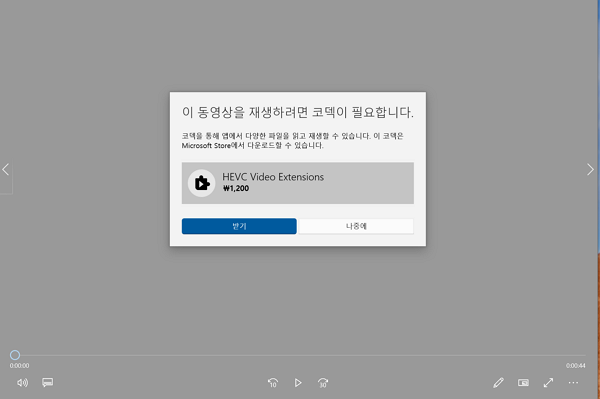
코덱 필요 알림 창 발생: 영상 재생이 차단되며 코덱이 필요하다는 메시지가 뜹니다.
-
유료 결제 유도: 마이크로소프트 스토어로 연결되면서
HEVC Video Extensions항목에 1,200원의 가격이 표시됩니다.
인터넷 검색을 통해 무료 다운로드 페이지를 찾아보려 해도, 현재는 대부분의 제조사 무료 배포 페이지가 닫혀 있거나 링크가 제공되지 않아 막막해지기 쉽습니다.
■ 코덱을 무료로 설치하는 과정 안내
-
동영상 재생 시 나타나는 위에 소개한 [이 동영상을 재생하려면 코덱이 필요합니다] 창이 보이는데.. 가격(1,200원)이 적힌 항목을 무시하고 아래의 [받기] 버튼을 클릭합니다.
※ 실제 결재창이 뜬다면 결재중단을 할 생각을 하고 시험적으로 절차를 시작해보았습니다. -
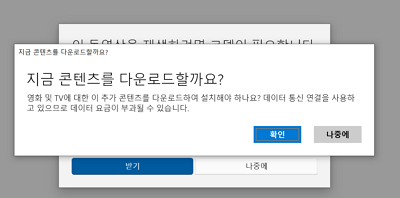
잠시 후 화면에 [지금 콘텐츠를 다운로드할까요?]라는 팝업 창이 나타나는 것을 확인할 수 있습니다. (이 창에서는 가격이나 결제 관련 언급 없이 데이터 통신 연결에 따른 안내만 표시됩니다.)
-
팝업 창에서 [확인]을 누릅니다.
-
실제 결제 과정이나 카드 입력 단계 없이 코덱 다운로드 및 설치가 곧바로 진행됩니다.
(결재창이 뜰줄 알았는데 실제로는 결재과정이 진행되지 않고 그냥 다운로드가 진행됩니다.)
■ 설치 완료 및 결과
설치가 완료된 후 해당 동영상을 다시 재생해 보면, 오류 창 없이 부드럽게 정상적으로 재생되는 것을 확인할 수 있습니다. 인터넷에 떠도는 출처가 불분명한 사설 코덱 파일이나 패키지를 다운로드할 경우 보안상 위험이 있을 수 있지만, 이 방법을 이용하면 공식 경로를 통해 안전하고 간편하게 코덱을 확보할 수 있습니다.
HEVC 코덱 재생 문제로 고민하고 계셨다면 오늘 소개해 드린 간단한 방법을 통해 스트레스 없이 고화질 영상을 즐겨보시기 바랍니다!