네이버 웨일은 국내 사용자 환경에 최적화된 편의성과 강력한 멀티태스킹 기능을 제공하여 많은 사랑을 받고 있는 웹 브라우저입니다. 특히 직장인들에게는 업무 효율을 극대화하는 동시에 사내 눈치를 덜 보며 스마트하게 멀티태스킹을 할 수 있는 최적의 도구로 꼽힙니다. 크롬(Chrome)과 같은 크로미움 엔진을 기반으로 만들어져 확장 앱 호환성을 그대로 유지하면서도, 한국인에게 꼭 필요한 기능들을 기본 탑재한 것이 가장 큰 특징입니다.
■ 네이버 웨일의 주요 장점 및 크롬과 비교한 편리한 점
1. 직장인을 위한 ‘눈치 안 보이는’ 만능 사이드바
브라우저 우측에 파파고 번역, 메모, 캘린더, 그리고 네이버 메일·카페·블로그 등 다양한 네이버 서비스를 사이드바 창으로 슬림하게 띄워둘 수 있습니다. 전체 화면을 가리지 않고 메신저나 개인 업무를 모니터링할 수 있어, 사무실에서 창을 여러 개 띄우지 않고도 자연스럽고 여유롭게 개인 업무나 웹서핑을 병행하기 좋습니다.
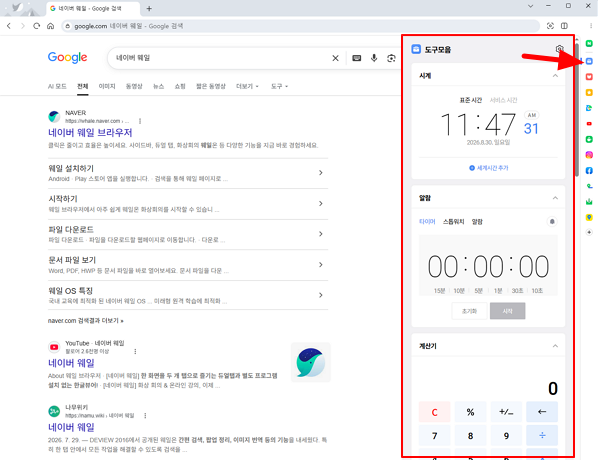
2. HWP 파일 간편 확인 및 편집
뷰어나 별도의 프로그램 설치 없이 웹상에서 바로 한글(HWP) 문서나 PDF 파일을 열어보고 확인할 수 있어 공공기관 문서나 업무 자료를 다룰 때 압도적인 편리함을 자랑합니다.
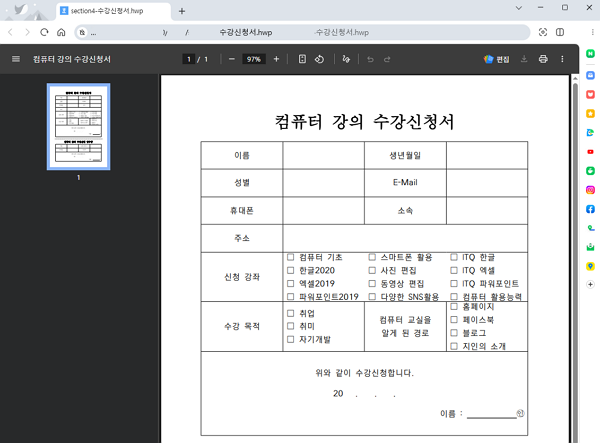
3. 듀얼 스페이스(화면 분할)
하나의 브라우저 창을 좌우 두 개로 나누어 볼 수 있습니다. 자료 조사나 쇼핑 최저가 비교 시 창을 번갈아 띄울 필요 없이 한눈에 비교가 가능합니다.
4. 강력한 기본 탑재 기능
악성 광고 차단, 전체 페이지 스크롤 캡처 등이 기본 제공되며, 크롬 웹스토어의 확장 프로그램과 기존 크롬의 북마크를 그대로 가져와 쓸 수 있어 이질감이 없습니다.
■ 웨일 브라우저 다운로드 및 설치 방법
웨일은 공식 홈페이지를 통해 간편하게 다운로드할 수 있으며, 사용 환경에 맞춰 설치 방식을 선택할 수 있습니다.
○ 일반 설치 버전 (권장)
1. 포털 사이트에 ‘네이버 웨일’을 검색하여 공식 웹사이트에 접속합니다.
– 네이버 공식다운로드 사이트: https://whale.naver.com/ko/
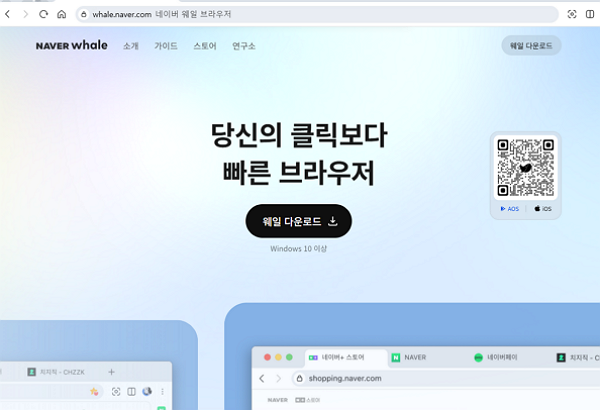
2. 메인 화면의 ‘웨일 다운로드’ 버튼을 클릭합니다.
3. 운영체제에 맞는 파일을 내려받아 실행하면 자동으로 설치가 완료됩니다. 개인용 PC나 메인 컴퓨터에 추천합니다.
○ 포터블 버전 (무설치 버전)
1.PC에 프로그램을 직접 설치하지 않고 USB 등에 담아 이동하며 실행하고 싶거나, 회사 PC 등 권한이 제한된 환경에서 유용합니다.
2. 신뢰할 수 있는 아카이브에서 웨일 포터블(Portable) 전용 압축 파일을 다운로드한 뒤, 원하는 폴더에 압축을 풀고 `Whale.exe` 파일을 실행하면 바로 사용할 수 있습니다.
– 포터블 웨일 다운로드 링크: https://oldnew.tistory.com/630
※ oldmac님의 블로그에서 포터블버전을 다운로드할수 있는 링크를 소개하였습니다.
향후 포터블버전의 링크가 다운로드가 되지 않으면 댓글로 알려주세요. 업데이트하도록 하겠습니다.
■ 알아두면 유용한 웨일 핵심 기능 및 사용 방법
1. 사이드바 활용 방법 (직장인 추천 기능)
– 브라우저 우측 끝에 항상 대기하고 있는 사이드바에서 플러스(+) 버튼을 눌러 원하는 웹사이트를 추가합니다.
– 네이버 메일이나 블로그, 자주 찾는 사이트를 사이드바 패널로 열어두면, 메인 화면을 침범하지 않고 좁은 영역에서 깔끔하게 확인할 수 있어 사무실에서 매우 유용합니다.
2. 퀵서치 기능 사용법
– 웹서핑 중 모르는 단어나 외국어가 나오면 마우스로 드래그합니다.
– 텍스트 위에 자동으로 뜨는 작은 웨일 아이콘을 통해 별도의 검색창 이동 없이 즉시 뜻이나 번역을 확인할 수 있습니다.
3. 스페이스(듀얼탭) 활성화 방법
– 상단 탭 우측에 있는 [두 개의 네모가 겹친 스페이스 아이콘]을 클릭합니다.
– 화면이 좌우로 나뉘며, 왼쪽과 오른쪽에 각각 다른 웹사이트를 독립적으로 띄워 효율적인 비교 작업이 가능합니다.
4. 깔끔한 캡처 기능 사용법
– 브라우저 우측 상단의 [카메라 아이콘]을 클릭하거나 단축키(`Ctrl + Shift + S`)를 누릅니다.
– 긴 웹서핑 페이지를 끊김 없이 한 번에 저장하는 **’전체 페이지 캡처’** 기능을 활용해 업무 자료를 쉽게 아카이빙할 수 있습니다.