문서나 이메일, 채팅을 작성하다 보면 체크(✔), 별(★), 화살표(➔) 같은 특수문자를 넣어야 할 일이 자주 생깁니다. 그때마다 포털 창에 기호를 검색해서 마우스로 복사·붙여넣기 하고 계신가요?
이제 간단한 윈도우 단축키를 이용해 작업 속도를 혁신적으로 높여보세요!
💡 특수문자 입력 시 단축키를 사용할 때의 장점
-
압도적인 작업 속도: 웹서핑을 하거나 메모장을 켜서 기호를 찾아 복사해 오는 번거로운 과정을 생략할 수 있어 흐름이 끊기지 않습니다.
-
범용성: 메모장, 웹 브라우저, 워드, 엑셀, 메신저 등 텍스트를 입력할 수 있는 거의 모든 윈도우 프로그램에서 곧바로 적용됩니다.
-
풍부한 표현력: 단순한 기호를 넘어 다양한 이모지와 특수 기호, 기호문자까지 손쉽게 골라 쓸 수 있습니다.
⌨️ 윈도우에서 특수문자를 입력하는 대표적인 방법 2가지
1. 윈도우 이모지 및 기호 패널 (Win + .)
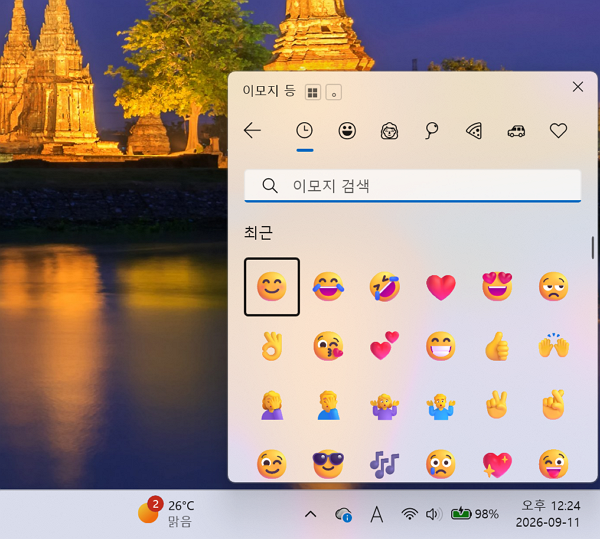
윈도우 10 및 윈도우 11 사용자라면 가장 추천하는 방법입니다. 키보드 단축키 하나로 운영체제 자체에서 제공하는 방대한 기호 창을 띄울 수 있습니다.
-
사용 방법: 키보드의
윈도우(Win)키와 마침표(.) 또는 세미콜론(;)을 동시에 누릅니다. -
주요 특징:
모던한 이모지(😀)뿐만 아니라, 찡긋하는 텍스트 얼굴 표정(Kaomoji), 그리고 수학 기호·통화 기호·일반 문장 부호 등 다양한 기호 탭을 지원합니다.
상단의 검색창을 이용해 원하는 기호의 명칭을 직접 검색할 수도 있어 매우 직관적입니다.
2. 자음 + 한자 키 (한국어 전용 특수문자)
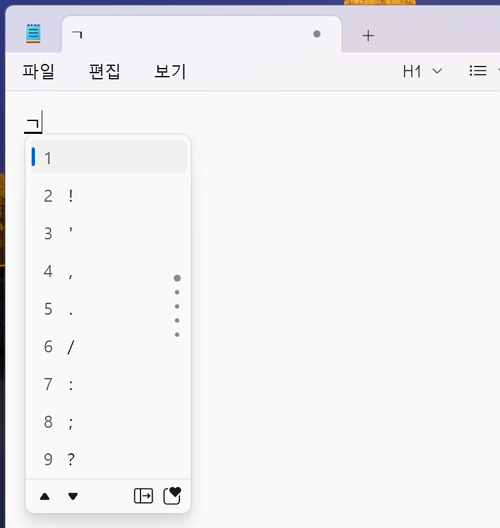
한국인이라면 가장 익숙하고 빠르게 쓸 수 있는 전통적인 방법입니다. 한글 자음과 키보드의 한자 키를 조합하여 다양한 기호를 호출합니다.
-
사용 방법:
-
한글 자음(예:
ㅁ,ㅇ,ㄷ등)을 입력합니다. -
커서가 깜박이는 상태에서 키보드의
한자키를 누릅니다. -
화면에 9가지 형태의 특수문자 목록 창이 뜨면, 원하는 기호에 해당하는 숫자를 누르거나 마우스로 클릭합니다. (전체 목록을 보려면
Tab키를 누르세요.)
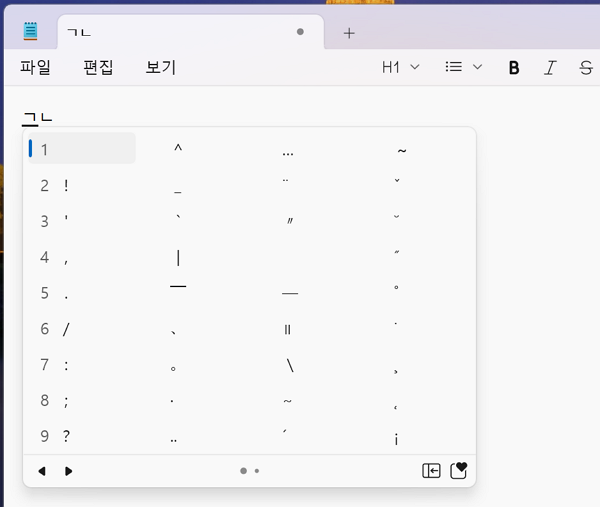
※ 위 자음에 대한 특수문자 목록 창이 뜬 상태에서 TAB카를 누르면 아래화면으로 이동하지 않아도 모든 특수문자가 한꺼번에 보여서 사용하기 편리합니다.
-
-
대표적인 자음별 기호 모음:
-
ㅁ+한자: 기호 모음 (문장 부호, 단위, 특수 기호 등 / 예: ※, §, ♥, ★, ㈜) -
ㅇ+한자: 원 문자 및 괄호 문자 (예: ①, ㉿, ㈀, ㈜) -
ㄷ+한자: 수학 및 연산 기호 (예: +, -, ≤, ≥, ∞) -
ㄴ+한자: 괄호 및 따옴표 기호 (예: 『, 』, “, ”)
-
상황에 맞게 두 가지 단축키를 적절히 활용한다면 업무 및 일상 속 타이핑 속도가 훨씬 빨라질 것입니다. 오늘부터 바로 적용해 보세요!