과거엔 윈도우 설치 후엔 항상 우선적으로 백신을 설치하곤 했었는데.. 요즘은 MS에서 기본 제공되는 백신인 디펜더의 성능이 만족스러워지면서 굳이 별도의 백신을 설치할 필요를 못 느끼고 있습니다. 윈도우OS를 재설치 후 백신을 깜박 잊고 설치하지 않아도 바이러스에 잘 걸리지 않더군요. ^^
윈도우OS에 내장되어 있는 백신인 디펜더는 PC를 조용하지만 안전하게 지켜준다는 장점이 있습니다. 하지만 설정변경이 필요할 때는 어디서 변경할 수 있는지 메뉴를 찾기 힘들다는 단점이 있기도 합니다. ^^
사실 디펜더에서는 설정을 변경할 일이 많지 않습니다만… 이따금 정상파일을 악성코드로 인식할 때가 있어서… 잠시 실시간 감시기능을 꺼두거나 예외처리를 해야만 할 때가 있습니다. 메뉴를 찾기가 어려우신 분들을 위해서 오늘은 MS백신인 디펜더의 실시간 감시기능 중단 및 예외폴더 설정 방법을 정리해보도록 하겠습니다. (윈도우7과 윈도우10 환경)
■ 윈도우7 OS 환경에서 설정
1. 제어판에서 Windows Defender 메뉴 선택

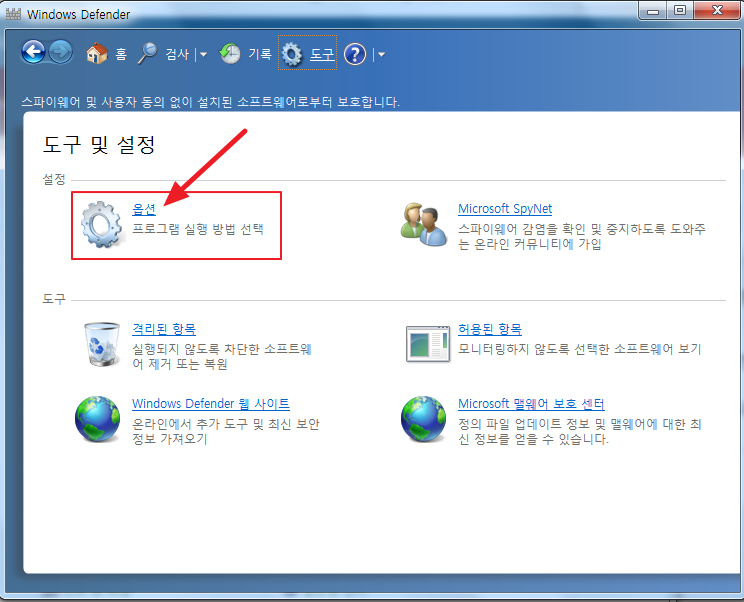
2. Windows Defender 설정메뉴내의 옵션 선택
3. “실시간 보호”선택
– 기본적으로 ‘실시간 보호사용(권장)’가 활성화되어 있습니다.

4. “실시간 보호 사용”메뉴를 비활성화시키고 [저장]해주세요
– 이렇게 되면 디펜더의 실시간 보호기능이 작동하지 않습니다. 이 상황에서 악성코드가 유입되면 치료할 수 없습니다. 따라서 목적을 달성한 후에는 원래대로 “실시간 보호사용” 메뉴를 활성화해두시길 바랍니다. (미리 설정해둔 예약 검사 기능은 동일하게 작동합니다.)

5. “제외된 파일 및 폴더”메뉴를 통해 특정 폴더를 점검대상에서 제외할 수 있습니다.
– 위 4번 항목에서 처럼 백신의 실시간 감시 기능을 꺼두면 PC가 취약해지기 때문에 특정 폴더를 지정해서 그 안에 있는 파일만 제외처리하는 방식이 좀더 안전합니다. 제가 추천해드리고 싶은 방식입니다. ‘제외된 파일 및 폴더” 메뉴 선택 후 [추가]버튼을 클릭하시고 원하는 폴더를 선택하시고 [저장]버튼을 클릭하시면 모든 과정이 완료됩니다. 제외 폴더에 포함된 파일은 MS백신이 점검하지 않으니.. 오탐 걱정은 내려 놓으셔도 될 것 같습니다.

■ 윈도우10 OS 환경에서 설정
1. 제어판에서 “업데이트 및 보안” 메뉴 선택

2. 왼쪽창의 “Windows 보안“메뉴 선택후 “바이러스 및 위협방지“메뉴 선택

3. “바이러스 및 위협방지 설정“ 메뉴 아래의 “설정관리“ 메뉴 선택

4. “실시간 보호” 아래의 “켬”을 비활성화상태로 변경시켜 주세요
– 기본적으로는 “켬”으로 설정되어 있습니다.

※ “켬”을 비활성화시키시면 “끔”으로 상태가 변경됩니다.

5. 윈도우10 백신에서도 제외폴더를 설정할 수 있습니다.
– “바이러스 및 위협방지 설정“ 화면에서 아래쪽으로 내려가면 “제외”메뉴에 보입니다. 그 아래에 보이는 “제외 또는 추가“ 를 클릭해주세요

① “제외사항 추가“를 선택합니다.
② 제외하고자하는 “폴더”를 추가해줍니다.
※ 윈도우7에서는 설정사항을 변경하고 나면 저장버튼을 꼭 눌러주어야 했는데.. 윈도우10에서는 설정을 변경하는 것만으로 바로 적용되고 저장까지 됩니다.

이제 윈도우10이든… 윈도우7이든 MS백신인 디펜더가 잘 지켜주니 좋습니다. 사실 백신을 설치하고 안전한 설정으로 사용하는 것도 중요합니다만.. 악성코드 감염을 피하려면 안전한 PC사용 습관을 가지는 것이 훨씬 효과적이라는 것을 느낍니다.
어떤 백신보다 더 효과적인 것은 안전한 인터넷 사용습관이라고 말씀드리고 싶네요 ^^ 웹서핑 및 이메일 수신하실 때 출처가 불명확한 실행파일, 문서파일등을 다운로드 받는 것을 피하고 수상한 URL에 접속하는 것을 삼가하시면 생각보다 악성코드에 잘 걸리지 않습니다. ^^