프로그램들을 사용하다보면 이따금 작업표시줄에는 실행중이라고 표시되는데… 아무리해도 화면에는 보이지 않는 경우가 있더군요. 프로그램이 오래된 구버전이어서 일수도 있고… 아니면 다른 원인에 의해서 이런 문제가 발생할 수도 있습니다. 이유야 어찌되었든 이렇게 집 나간(?) 화면을 다시 화면 안쪽으로 데리고 들어오는 방법에 대해서 정리해보고자 합니다.
프로그램은 실제로 실행중인데 화면에 표시가 되지 않는 경우는 두가지 경우가 있는 것 같습니다.
① 프로그램 호환성(?) 문제로 화면 어디에도 표시되지 않는 경우
② 프로그램 실행창이 작업표시줄의 뒷쪽(아래쪽)에 떠 있어서 클릭할 수 없는 경우
■ 화면에 표시되지 않는 실행창을 화면안으로 가져오기
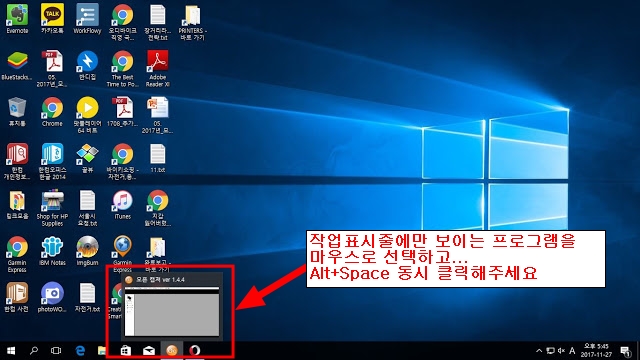
아래화면은 특정 프로그램이 작업표시줄에만 표시되고 실제로 화면에서는 찾아볼 수 없는 경우가 되겠습니다. (여기서는 화면캡처 프로그램이네요..) 마우스를 작업표시줄에 갖다 대면 떡~ 하니 실행중인 창이 작게 보입니다만 실제로는 화면에 표시가 되지 않습니다. 확장 모니터문제인가해서 추가 모니터를 붙였다 떼었다 해보았지만 소용이 없더군요…
① 화면에 표시되지 않고 있는 작업표시줄의 프로그램을 마우스로 클릭합니다.
② Alt+ Space 키를 동시에 눌러줍니다. (실제로는 Alt 키를 누른 상태에서 추가로 Space키를 누르는 거죠) 그러면 다음의 3번 항목에 보이는 창 조절 메뉴가 나타납니다.

③ M키를 눌러주고 마우스를 화면쪽으로 끌어주세요…
(키보드를 이용하여 화면쪽으로 이동시켜주셔도 됩니다만 마우스를 이용한 ‘창 이동’방법이 좀더 잘 작동하는 것 같습니다)


■ 프로그램 창이 작업표시줄 아래쪽으로 숨겨진 경우 해결하는 방법
아래 화면 처럼, 프로그램 창을 조작하다보면 프로그램 창을 작업표시줄 아래쪽으로 드래그앤드롭하는 경우가 발생할 수 있습니다. 이런 경우 마우스를 이용하면 (?) 해결이 가능합니다.
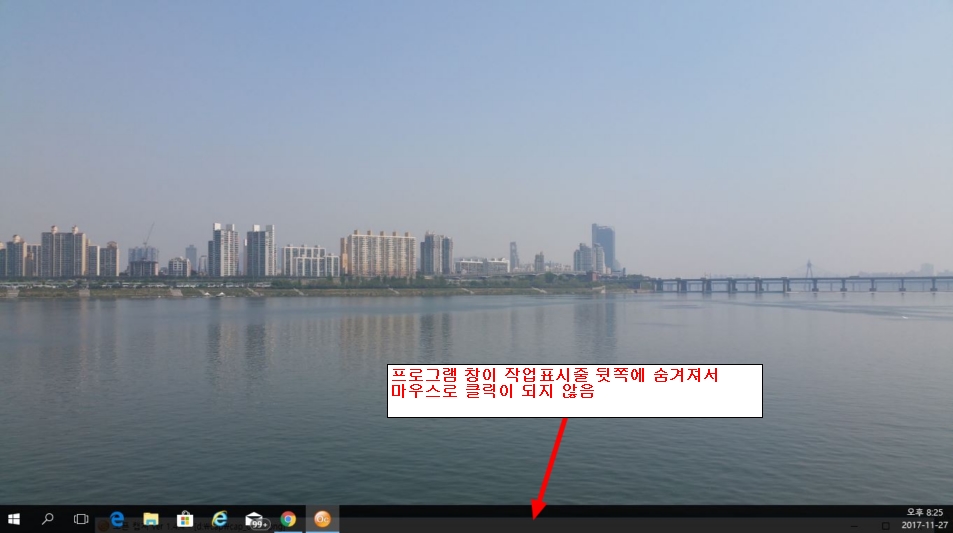
① 마우스를 이용하여 작업표시줄을 화면 왼쪽으로 드래그앤드롭해줍니다. ^^ 그러면 작업표시줄 아래 숨어 있던 프로그램이 자동으로 위쪽으로 튀어나옵니다. 짜잔~~

② 작업표시줄이 옮겨지지 않은 경우에는 아래 그림처럼 작업표시줄의 잠금을 해제하셔야 합니다.
